 ClipSync
一下载与安装
两台电脑都要安装。到 官网首页的下载区 选择对应系统的版本:
- 下载
ClipSync-3.4.0-Windows-Setup.exe,双击运行。 - 弹出「用户账户控制」时点「是」(安装虚拟声卡需要管理员权限)。
- 如果出现「Windows 已保护你的电脑」,点「更多信息」→「仍要运行」。这是因为安装包没有购买商业签名,不是病毒。
- 按向导一路「下一步」。可以勾选:自动安装虚拟声卡(用语音功能才需要)、开机自启、创建桌面图标。
- 下载
ClipSync-3.4.0-macOS.pkg(推荐,会自动装好语音功能用的虚拟声卡),双击后一路「继续」。
也可以下载.dmg,打开后把 ClipSync 图标拖进「应用程序」文件夹。 - 如果提示「无法打开,因为来自身份不明的开发者」:
- macOS 14 及更早:在文件上右键 → 打开 → 再点「打开」;
- macOS 15 及以后:先点「完成」,再打开 系统设置 → 隐私与安全性,拉到最下面点「仍要打开」,输入开机密码确认。
- 第一次用快捷键时会请求权限:截图需要「屏幕录制」,复制并发送需要「辅助功能」。到 系统设置 → 隐私与安全性 里勾上 ClipSync 即可。
💡 安装包同时支持 Intel 和 Apple 芯片(M1 / M2 / M3 / M4),不用区分。
装好后会有两个程序:
| 程序 | 用途 |
|---|---|
| ClipSync 剪贴板同步 | 截图、图片、文字、文件在两台电脑之间互通(平时用这个) |
| ClipSync 语音 | 把这台电脑的麦克风变成另一台电脑上的麦克风(见第七节) |
二登录账号
打开「ClipSync 剪贴板同步」会看到登录界面。每个人用自己的手机号作为账号:
- 在第一台电脑上输入手机号,设置一个密码(至少 6 位),点「注册」。注册完成后会自动开始同步。
- 在第二台电脑上输入同一个手机号和同一个密码,点「登录」。(也可以不输密码,用下一节的「连接密钥」。)
⚠️ 重要:两台电脑必须登录同一个账号才会互相同步,登录了不同账号的电脑之间不通。同一个账号下可以登录任意多台电脑,它们全部互通。
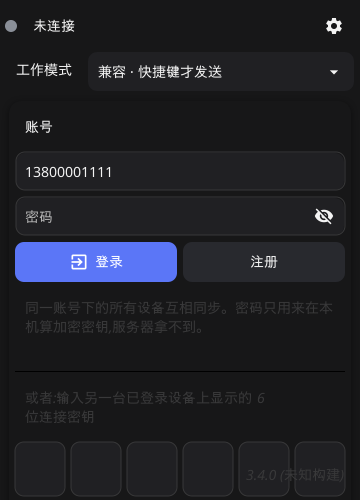
🔒 关于密码:密码只在你自己的电脑上用来算出加密密钥,服务器拿不到密码,也解不开传输的内容。因此密码忘了无法找回,请记牢;实在忘了,换一个手机号重新注册即可。
三连接两台电脑
方式一:两边都输入手机号和密码
按第二节的方法,两台电脑登录同一个账号即可,不需要其他操作。
方式二:用「连接密钥」(推荐,第二台不用输密码)
已登录的电脑主窗口里会常驻一个 6 位数字的连接密钥:
- 在已登录的电脑上,查看主窗口(或托盘菜单)里「连接密钥」显示的 6 位数字。托盘菜单里点一下就能复制。
- 到另一台电脑上,在登录页下半部分的 6 个格子里输入这 6 位数字。
- 点「用密钥连接」,直接加入同一账号开始同步,全程不用输手机号和密码。
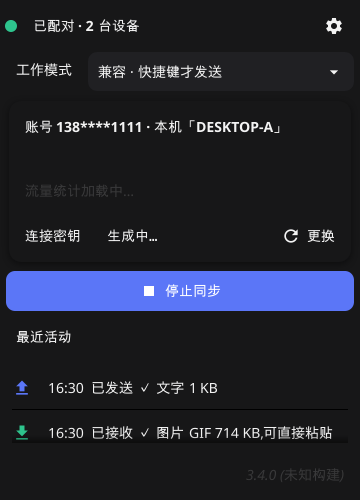
💡 连接密钥有效期:12 小时有效,已登录的电脑只要开着就会自动续期。怀疑密钥被别人看到了,点「更换」,旧密钥立即作废。
怎么判断连上了没有?看主窗口顶部的状态灯
| 状态显示 | 含义 |
|---|---|
| ● 已配对 · 2 台设备 | 连接成功,可以正常传输 |
| ● 等待另一台设备… | 另一台电脑没打开软件,或登录的不是同一个账号 |
| ● 连不上服务器 | 网络或服务器问题,和账号无关,检查网络后稍等重试 |
四设置发送端 / 接收端
主窗口顶部有「工作模式」下拉框(托盘菜单里也能切换),按电脑的角色选择。最常见的远程办公用法:
| 哪台电脑 | 选择的模式 | 效果 |
|---|---|---|
| 本地电脑(你面前这台) | 发射端 · 复制即发送 | 任何 Ctrl+C / ⌘+C 复制的内容立刻发到远程电脑;收到的内容一律忽略 |
| 远程电脑 | 接收端 · 只收不发 | 只接收,这台电脑上复制的内容永远不会发出去 |
另外两种模式按需使用:
| 模式 | 说明 |
|---|---|
| 兼容 · 快捷键才发送(默认) | 普通复制只留在本机,只有按专用快捷键(见第五节)才发送。最安全,不会误发。 |
| 双端 · 自动收发 | 复制自动发送,同时照常接收,两台电脑完全互通。 |
五传图片、文字、文件
1. 快捷键(全局生效,软件收在托盘里也能用)
| 操作 | Windows | Mac | 效果 |
|---|---|---|---|
| 截图并发送 | Ctrl+Shift+A | ⌘+Shift+A | 框选屏幕区域 → 自动压缩 → 加密发送 → 落进对面剪贴板,对面直接粘贴 |
| 复制并发送 | Ctrl+Shift+C | ⌘+Shift+C | 复制当前选中的文字 / 图片 / 文件,并同步到对面 |
2. 图片和文字
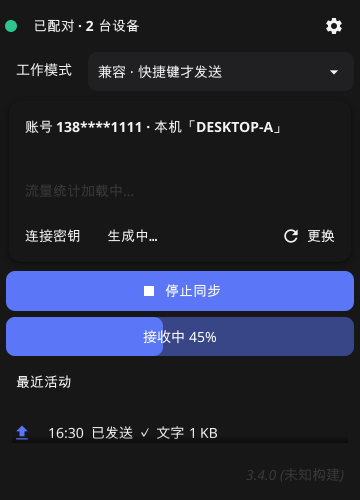
- 图片:支持 PNG / JPG / GIF / BMP / TIFF / WebP,原样传输不转码,动图不掉帧,收到后直接粘贴。
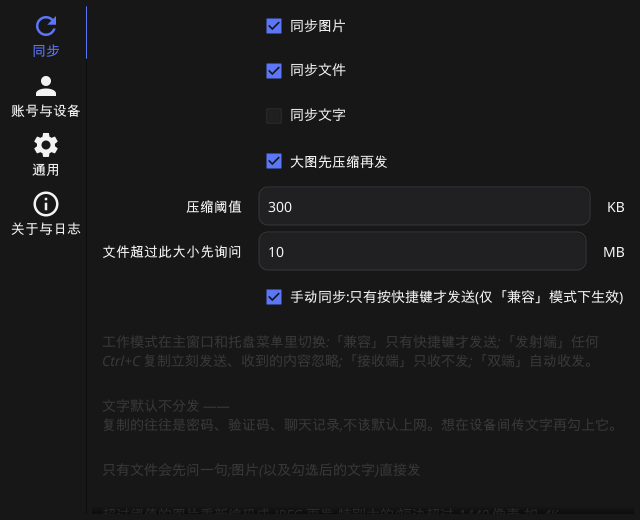
- 文字:复制的文字常含密码、验证码,出于安全考虑默认不同步。需要的话到 设置 → 同步 勾选「同步文字」。
- 收到内容的电脑只写入剪贴板,不会再转发回去,不用担心来回刷屏。
3. 文件
- 选中文件复制(或用上面的快捷键),文件就会传到对面。
- 对面直接 Ctrl+V / ⌘+V 粘贴出文件本体,副本同时自动保存到「下载 / ClipSync」文件夹。
- 大文件分块传输,单个文件最大 128 MB。
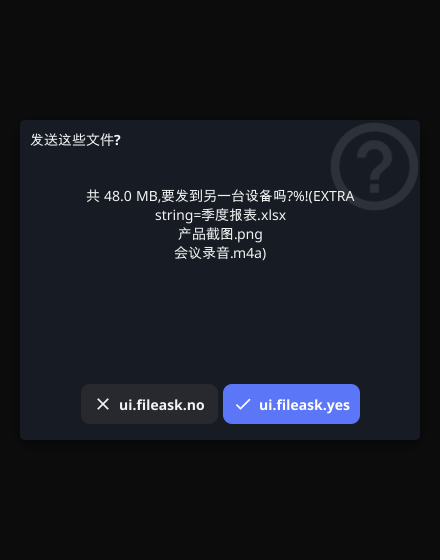
- 文件超过 10 MB(可在设置里调整)会先弹窗确认,防止误发;图片和文字直接同步,不打断。
六设置与账号管理
点主窗口右上角的齿轮打开设置,左侧有「同步 / 账号与设备 / 通用 / 关于与日志」四页:
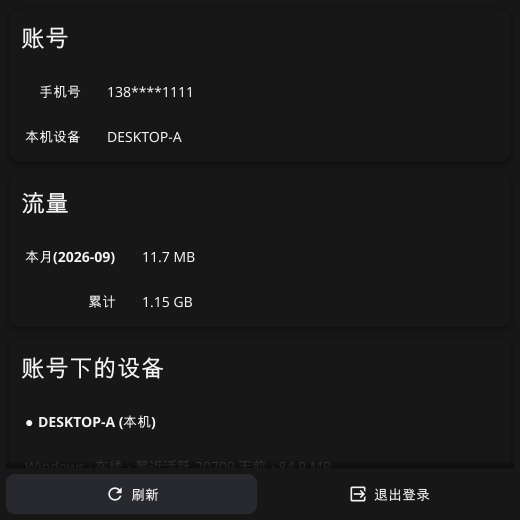
「账号与设备」页能看到这个账号下所有设备的在线状态、最近活跃时间和流量,以及账号本月和累计用了多少流量。不用的设备点「移除」,那台电脑会立刻断开;「退出登录」也在这一页。
「通用」页可以切换界面语言(简体中文 / English / 跟随系统)和是否弹出通知;「关于与日志」页可以查看版本、导出诊断信息。
七语音功能(可选)
适用场景:你人在电脑 A 前,会议开在远程电脑 B 上,想让 B 上的腾讯会议 / Zoom / 钉钉直接用你在 A 这边说的话。
- 电脑 A(你说话的这台):打开「ClipSync 语音」,输入 6 位码,选 1(说话端)。接着会问什么时候传输:直接回车 = 说话才传(不说话零流量);选 2 = 按回车开麦 / 闭麦;选 3 = 一直传。
- 电脑 B(开会的这台):打开「ClipSync 语音」,输入同一个 6 位码,选 2(接收端)。
- 在电脑 B 的会议软件里,把麦克风选成:Mac 选
BlackHole 2ch,Windows 选CABLE Output (VB-Audio Virtual Cable)。
⚠️ 三件必须做的事
- 关掉会议软件的 AI 降噪,否则你的声音会被当成噪音削掉(腾讯会议开「原始声音」,Zoom 开 Original Sound,Discord 关 Krisp)。
- 扬声器千万不要也选虚拟声卡,会自己绕回自己,产生啸叫。
- 电脑 B 上不要同时开着真实麦克风采集,同样会形成回音。
Mac 第一次运行会弹出麦克风权限请求,点「允许」。虚拟声卡装完一般不用重启电脑;如果会议软件里找不到上面的设备,重启一次电脑即可。
八常见问题
| 现象 | 解决办法 |
|---|---|
| 点了窗口的「关闭」,软件不见了 | 没有退出,只是收进了托盘(Mac 在顶部菜单栏,Windows 在右下角),同步仍在继续,快捷键照常可用。要真正退出请用托盘菜单。 |
| 一直显示「等待另一台设备…」 | 另一台电脑没打开软件,或者两边登录的不是同一个手机号。 |
| 显示红灯「连不上服务器」 | 检查本机网络;公司网络有代理或防火墙的,联系管理员放行。和账号密码无关。 |
| 提示「手机号或密码错误」 | 密码记错了。密码无法找回,实在想不起来就换个手机号重新注册。 |
| 连接密钥输入后提示对不上 | 密钥可能刚被更换过,去已登录的电脑上看一眼现在显示的 6 位数字再试。 |
| 复制了文字,对面收不到 | 文字同步默认关闭,去 设置 → 同步 勾选「同步文字」;同时确认本机的工作模式不是「接收端」。默认的「兼容」模式下要用 Ctrl+Shift+C 才会发送。 |
| Mac 上按快捷键没反应 | 到 系统设置 → 隐私与安全性,在「屏幕录制」和「辅助功能」里勾上 ClipSync,然后退出软件重新打开。 |
| Mac 上收不到通知 | 第一次运行时权限询问点了拒绝。去 系统设置 → 通知 → ClipSync 重新打开。 |
| Windows 安装时被杀毒软件拦截 | 安装包没有商业签名,部分杀毒软件会误报。确认是从本站下载的(可核对首页的 SHA-256),选择「允许」或「信任」即可。 |
还没解决?在设置的「关于与日志」页导出诊断信息,发给管理员排查。