v3.4.0 · Windows / macOS

本地电脑复制,
远程电脑直接粘贴

ClipSync 让两台电脑共用一个剪贴板。截图、图片、文字、文件按一下快捷键就到对面,内容端到端加密,服务器只转发看不懂的密文。

支持 Windows 10 / 11 和 macOS(Intel 与 Apple 芯片),两端可以混用

FEATURES

远程办公时,少一步就是快一步

不用再借聊天软件中转截图和文件,两台电脑之间直接互通。

截图一键直达

按 Ctrl+Shift+A 框选截图,自动压缩、加密,送进对面的剪贴板,对面直接粘贴。

文字、图片、文件都能传

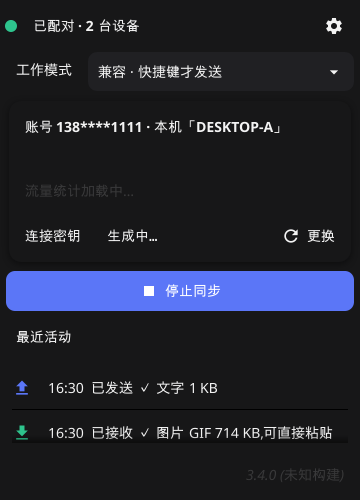
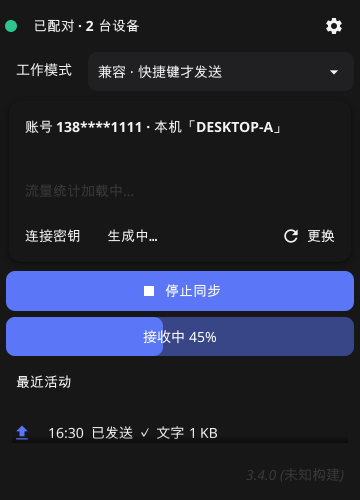
图片原样传输不转码,动图不掉帧;文件单个最大 128 MB,对面粘贴出文件本体,同时自动存一份到「下载/ClipSync」。

端到端加密

AES-256-GCM 加密,密钥只由你的密码在本机算出。服务器只负责转发密文,自己解不开,也不落盘。

发送端 / 接收端可选

四种工作模式:只发、只收、快捷键才发、双向自动。远程电脑设成「只收不发」,那边复制的东西永远不会传出来。

麦克风跨机共享

附带「ClipSync 语音」:把这台电脑的麦克风变成另一台电脑上的麦克风,远程那台的会议软件直接用你的声音。

状态灯不骗人

绿灯「已配对 · 2 台设备」只在对面真的在线时亮。关窗口只是收进托盘,开机后自动登录、自动连上。

DOWNLOAD

下载 ClipSync 3.4.0

两台电脑都要安装。一台是 Windows、一台是 Mac 也没问题。

Windows

Windows 10 / 11 · 64 位
推荐给你
  • 标准安装向导,双击后一路「下一步」
  • 可勾选:虚拟声卡(语音功能用)、开机自启、桌面图标
  • 装好后桌面会出现「剪贴板同步」和「语音」两个图标
SHA-256:bbd433d55c164d1a6a9a83cc324463dd96418d8977c5f0ddeaeadcec94d35833

macOS

Intel 与 Apple 芯片通用
推荐给你
  • 推荐 .pkg 安装包:自动装好虚拟声卡,一路「继续」
  • .dmg 磁盘镜像:把图标拖进「应用程序」即可,不含声卡
  • 首次打开如被系统拦截,见 教程里的处理方法
SHA-256(pkg):751304e6475c193eb9ba06fee323132da61ea4670827c415620c299bd9c544e3
QUICK START

三步开始同步

第一次用大约两分钟。完整图文教程 →

两台电脑都安装

按上面的按钮下载对应系统的版本,安装后打开「ClipSync 剪贴板同步」。

登录同一个账号

第一台用手机号 + 密码「注册」;第二台输入同一个手机号和密码「登录」,或者直接输入第一台显示的 6 位连接密钥。

截图,对面粘贴

两边都显示 ● 已配对 · 2 台设备 后,按 Ctrl+Shift+A(Mac 用 ⌘)截图,另一台直接粘贴。

遇到问题?先看看教程

安装、登录、发送端 / 接收端设置、语音功能和常见问题都写在里面。

打开使用教程